
Instalação guiada
Instalar o Home Assistant Green, passo a passo
Da tomada ao primeiro sensor Zigbee: Green, primeiro acesso, ZBT-2, ZHA e backup.
O Home Assistant Green já vem com HAOS instalado. Você não precisa gravar cartão, instalar Windows ou conectar monitor ao Green. Vamos ligar os cabos e terminar pelo navegador de outro computador.

1. Separe o que vai usar#
- Home Assistant Green, a fonte original e cabo Ethernet.
- Uma tomada e uma porta livre no roteador ou switch da casa, com internet.
- Um Mac ou PC com navegador atualizado, na mesma rede.
- ZBT-2 e seu cabo USB, vendidos separadamente, para adicionar Zigbee.
- Um sensor, botão ou lâmpada Zigbee compatível para o primeiro teste.
Downloads: nenhum programa é necessário no computador. Tenha à mão o guia rápido oficial em PDF e o manual de primeiros passos. O aplicativo oficial para iOS e Android pode ser instalado depois.
2. Conecte o cabo de rede#

Com o Green ainda desligado, encaixe uma ponta do cabo Ethernet na porta de rede do aparelho, até prender. Ligue a outra ponta a uma porta LAN do roteador ou a um switch conectado à sua rede. O Green usa cabo de rede; não tem Wi-Fi integrado.
3. Ligue a fonte e aguarde#
Conecte a fonte original à tomada e ao Green. Deixe-o em local ventilado e aguarde alguns minutos. O LED amarelo piscando como um batimento indica atividade normal do sistema; a preparação inicial ainda pode continuar no navegador.
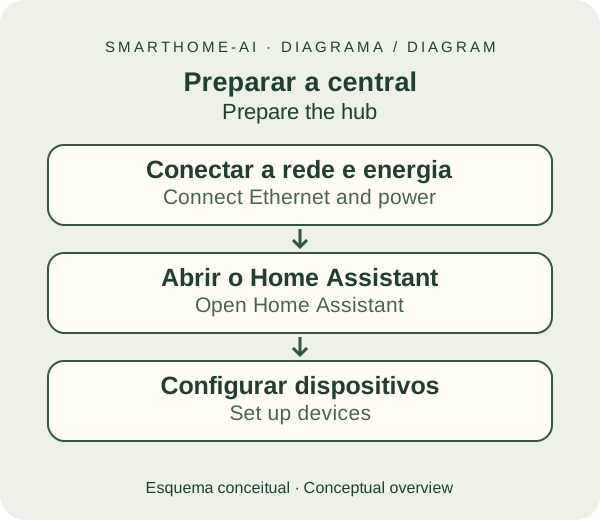
Não há imagem para baixar nem pendrive para preparar. Siga para a tela de boas-vindas.
4. Abra a sua casa no navegador#
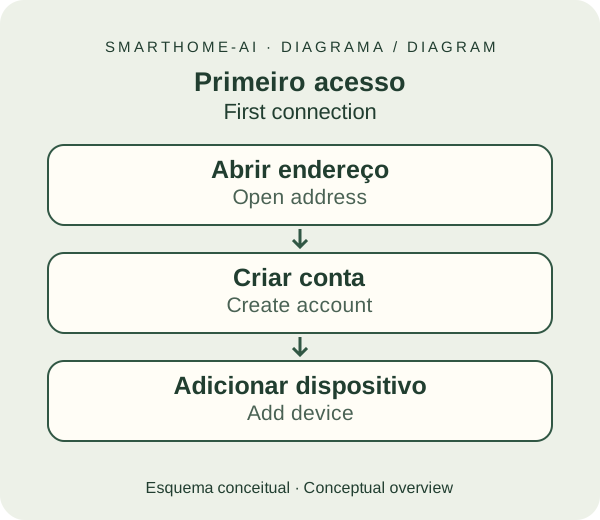
No outro computador, conectado à mesma rede da central, abra http://homeassistant.local:8123. Esse computador pode usar Wi-Fi; a central fica ligada ao roteador por Ethernet.
- Aguarde a tela de preparação terminar. O primeiro início baixa componentes e pode demorar, conforme a internet. Mantenha a central ligada.
- Se aparecer Criar minha casa inteligente / Create my smart home, siga por essa opção. Quem já tem um backup pode escolher restaurá-lo.
- Crie o usuário administrador e uma senha exclusiva. É uma conta da sua central, diferente da conta opcional da Nabu Casa.
- Confira localização, fuso horário e unidades. Autorize compartilhamentos opcionais apenas se desejar.
- Conclua até chegar ao painel. Dispositivos encontrados automaticamente podem ser configurados depois.
O endereço não abriu? Digite-o na barra de endereços, incluindo http:// e :8123. Confira cabos, energia e se o computador está na mesma rede, fora da rede de convidados. No app do roteador, procure o IP atribuído ao Home Assistant e abra http://IP-DA-CENTRAL:8123, substituindo pelo número real. Algumas instalações recentes usam a porta padrão: experimente também http://homeassistant.local. Não abra portas no roteador para este acesso dentro de casa.
5. Conecte o ZBT-2 e ative o ZHA#
O ZBT-2 é o rádio USB do Zigbee. ZHA é a integração que já vem no Home Assistant para cuidar dessa rede. Não precisa instalar MQTT ou outro App.
- Com o Home Assistant funcionando, conecte o ZBT-2 a uma porta USB da central, usando seu cabo. Não o conecte ao computador usado apenas para abrir o navegador.
- Deixe o rádio afastado de metal, roteador Wi-Fi e dispositivos USB 3.0, com espaço ao redor da antena.
- Abra Configurações → Dispositivos e serviços. No dispositivo descoberto Home Assistant Connect ZBT-2, escolha Adicionar / Configurar.
- Selecione Usar como adaptador Zigbee e a instalação recomendada. Aguarde as etapas de firmware indicadas na tela, sem desconectar o cabo. O assistente cria a integração ZHA.
- Se não houver descoberta, use Adicionar integração e procure Home Assistant Connect ZBT-2. Confira se aparece no hardware da central; siga o assistente oficial para sua versão.
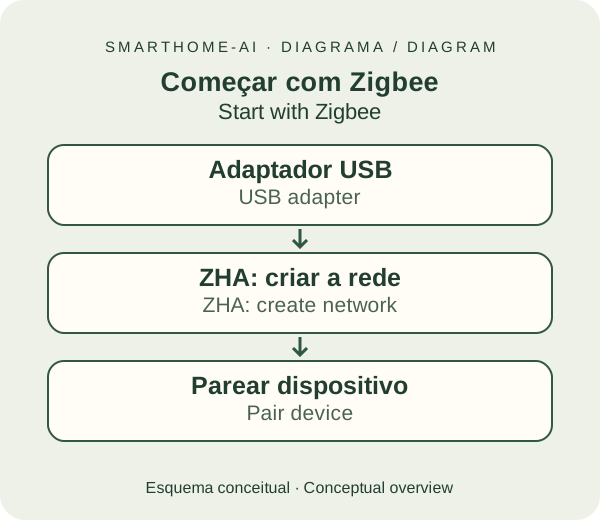
O ZBT-2 usa Zigbee ou Thread, um por vez. Aqui, escolha Zigbee.
6. Adicione um sensor ou uma luz#
- Em Configurações → Dispositivos e serviços → Zigbee Home Automation, abra Adicionar dispositivo.
- Perto do ZBT-2, coloque seu sensor ou sua lâmpada em pareamento conforme o manual. O tempo de pressionar o botão varia por modelo; aparelhos ligados a outra central podem precisar de redefinição.
- Espere a descoberta e a configuração terminarem. Dê um nome, como Sensor da porta, e escolha o cômodo.
- Abra o dispositivo e faça um teste: abra a porta ou ligue a luz pela tela. Confira se o estado muda.
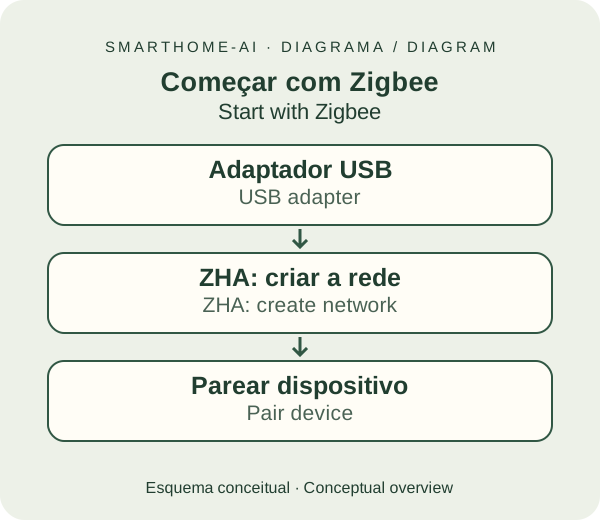
7. Faça o primeiro backup e siga em frente#
Em Configurações → Sistema → Backups, configure backups automáticos. Guarde uma cópia fora da central e o kit de emergência / chave de criptografia indicado na interface; você precisa dele para restaurar backups criptografados. A cópia pode ficar no computador, em armazenamento de rede ou no serviço de nuvem escolhido.
Confira as atualizações em Configurações e faça um backup antes de aplicá-las. Para desligar ou mexer no hardware, use Configurações → Sistema → menu de energia → Desligar sistema, aguarde o encerramento e só então retire a fonte.
Seu ponto de chegada: painel acessível, ZHA configurado e o primeiro dispositivo respondendo. Agora, crie uma automação simples pelas telas.
Referências desta parte: primeiro acesso, ZBT-2 e ZHA, backups. Créditos das novas ilustrações.
Se precisar de ajuda específica do aparelho, consulte o suporte oficial do Green.