
Instalação guiada
Instalar HAOS no mini-PC x86-64, passo a passo
Pendrive, BIOS UEFI e gravação do HAOS no SSD interno de um mini-PC Intel ou AMD.
Vamos transformar um mini-PC Intel ou AMD de 64 bits em uma central dedicada ao Home Assistant OS. O procedimento serve a máquinas compatíveis, como modelos N150 e Ryzen; confira o hardware específico antes de comprar.
Usaremos um pendrive com Ubuntu em modo de teste, apenas para gravar o HAOS no SSD interno. Depois, o pendrive sai e o mini-PC inicia direto no Home Assistant. Tudo pelas telas.

1. Separe equipamentos e confira compatibilidade#
- Mini-PC x86-64 (Intel ou AMD) com inicialização UEFI. Este guia não é para mini-PC ARM.
- RAM e SSD já instalados. Para nossas sugestões de hardware, 16 GB e SSD/NVMe de 500/512 GB ou 1 TB são um bom ponto de partida; não são requisitos mínimos do HAOS.
- SSD com setores lógicos de 512 bytes (512n/512e). Unidades exclusivamente 4Kn não servem para iniciar esta imagem do HAOS; confira a ficha do fabricante.
- Pendrive vazio de 16 GB ou mais e um Mac/PC para prepará-lo.
- Monitor, teclado e mouse conectados ao mini-PC durante a instalação.
- Cabo Ethernet, roteador com internet, fonte do mini-PC e o ZBT-2 para a etapa Zigbee.
Se o mini-PC tiver mais de um disco, identifique de antemão o que receberá HAOS. Desconecte mídias externas que não serão usadas.
2. Baixe os arquivos oficiais#
| Download | Onde usar |
|---|---|
| Ubuntu Desktop LTS — Intel/AMD 64 bits | Baixe a imagem ISO amd64, para preparar o pendrive. Mesmo que seu Mac seja Apple Silicon, o destino é o mini-PC Intel/AMD. |
| balenaEtcher para macOS ou Windows | No computador auxiliar, grava a ISO do Ubuntu no pendrive. Escolha o aplicativo compatível com esse computador. |
| HAOS Generic x86-64 — 18.3 | Baixe dentro do Ubuntu temporário, na etapa 5; ele será gravado no SSD interno. |
| Instalação oficial Generic x86-64 | Referência e link para a versão estável mais recente do HAOS. |


A imagem 18.3 é a versão consultada em 22/09/2026. Se a documentação oficial indicar uma estável mais recente, use-a. O nome do arquivo precisa conter generic-x86-64, não Raspberry Pi, VDI, VMDK ou QCOW2.
As capturas oficiais podem mostrar versões anteriores do Ubuntu, Etcher ou HAOS. Use os botões como referência e baixe a imagem atual indicada acima; toque nas imagens para ampliar.
3. Prepare o pendrive no Mac ou PC#
- Instale e abra o balenaEtcher oficial. No Mac, siga o instalador ou arraste o aplicativo para Aplicativos; no Windows, conclua o instalador baixado.
- Conecte o pendrive. Em Flash from file, escolha a ISO do Ubuntu.
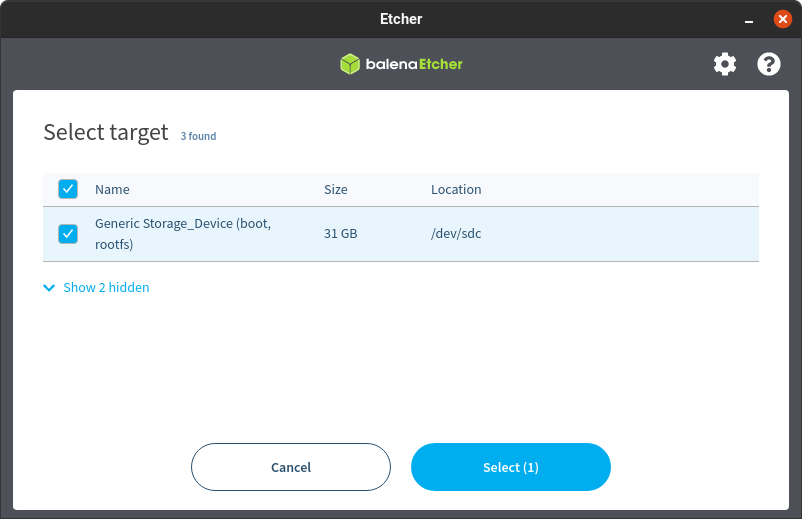
- Em Select target, marque o pendrive, conferindo nome e capacidade. Não selecione o SSD do seu computador.
- Clique em Flash!, confirme a gravação e espere a validação. Todo o pendrive será apagado.
- Ejete o pendrive. Se aparecer uma solicitação para formatá-lo, cancele.
4. Prepare o mini-PC e abra o Ubuntu temporário#
- Conecte monitor, teclado, mouse, Ethernet e o pendrive ao mini-PC.
- Ligue-o e abra a configuração BIOS/UEFI. As teclas mais comuns são F2 ou Del, mas use a indicada pelo fabricante.
- Selecione inicialização UEFI. Desative Secure Boot, conforme exige o HAOS. Se houver modo Legacy/CSM, prefira UEFI. Não altere opções sem relação com a instalação.
- Salve e reinicie. Abra o menu de boot — muitas máquinas usam F10, F11 ou F12 — e escolha a entrada UEFI do pendrive.
- No Ubuntu, selecione Try Ubuntu / Experimentar Ubuntu, depois que o menu inicial abrir. Não escolha instalar o Ubuntu no SSD.
- Aguarde a área de trabalho. Abra o navegador e confirme a conexão com a internet.
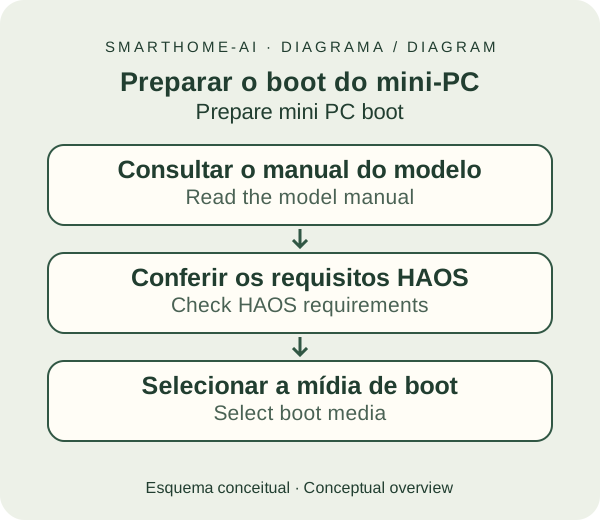
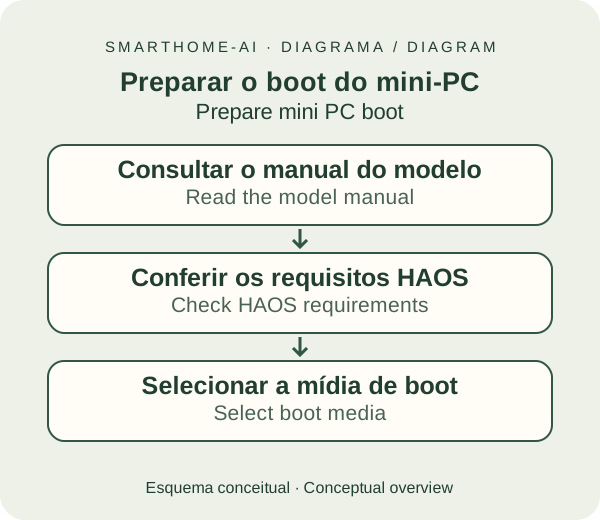
As fotos mostram uma BIOS de exemplo. Os menus de seu N150 ou Ryzen podem ser diferentes; consulte o manual do mini-PC.
5. Baixe o HAOS dentro do Ubuntu#
No navegador do Ubuntu, abra este guia ou a página oficial x86-64 e baixe a imagem haos_generic-x86-64-…img.xz. Aguarde o download terminar na pasta Downloads.
O arquivo .img.xz é uma imagem de disco comprimida. O aplicativo Discos pode restaurá-la diretamente. Não precisa instalar o Home Assistant por cima do Ubuntu e não basta copiar o arquivo para o SSD.
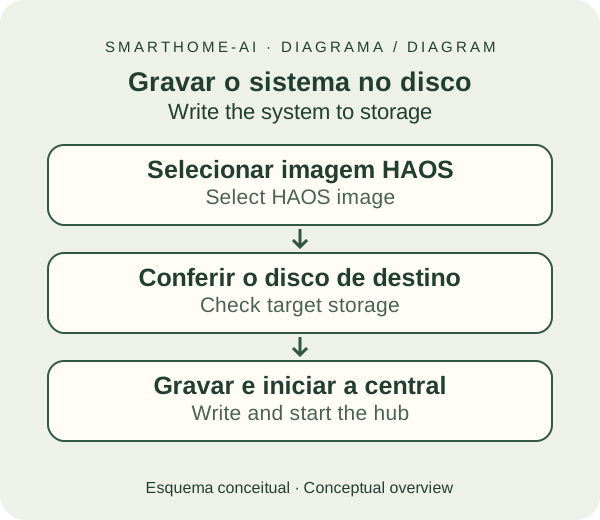
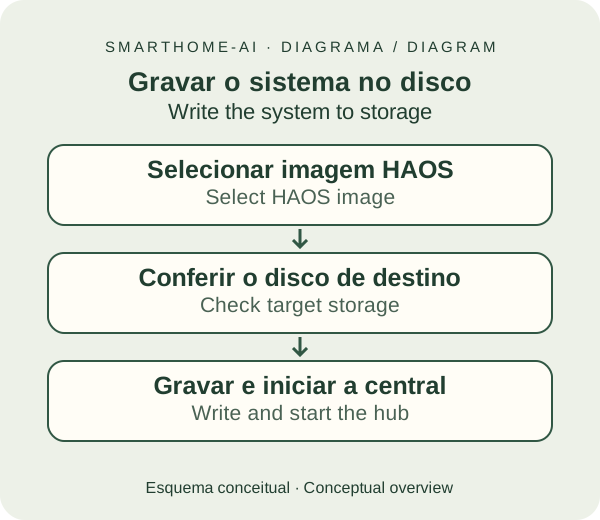
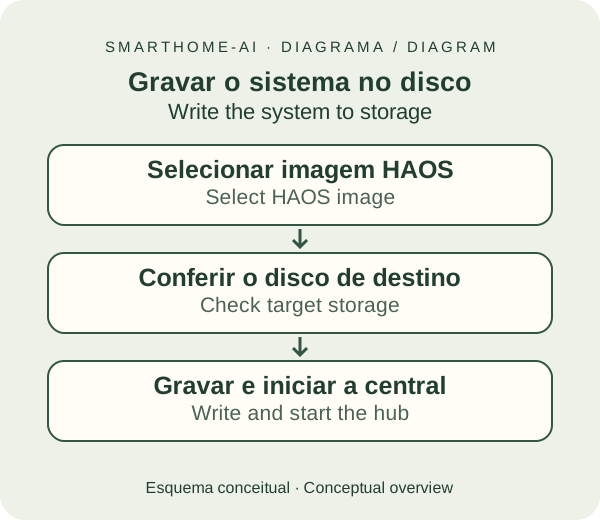
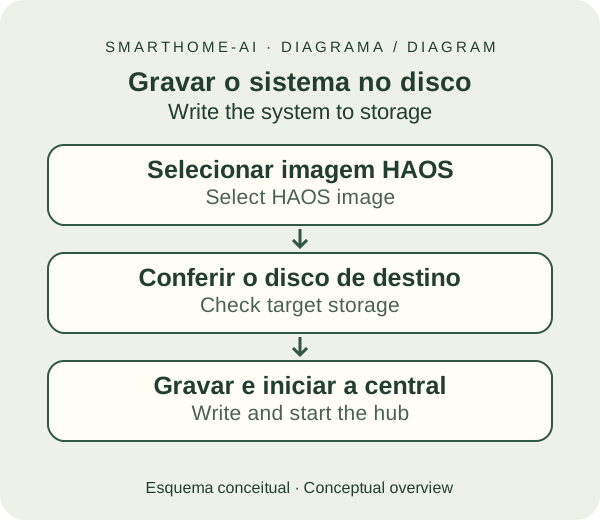
6. Grave no SSD interno pelo aplicativo Discos#
- Abra Mostrar aplicativos / Show Applications, pesquise Discos / Disks e inicie o programa.
- Na coluna da esquerda, selecione o SSD interno do mini-PC. Confira modelo e capacidade. Não escolha o pendrive de onde o Ubuntu está rodando.
- No menu de três pontos, escolha Restaurar imagem de disco / Restore Disk Image.
- Selecione o arquivo haos_generic-x86-64-…img.xz que terminou de baixar.
- Revise a origem e o destino. Clique em Iniciar restauração / Start Restoring e confirme em Restaurar / Restore. Esta é a etapa que apaga o sistema anterior do SSD.
- Aguarde a operação terminar sem erros. Não retire energia ou o pendrive durante a gravação.
Disco ocupado / erro ao desmontar? Confira se está usando Experimentar Ubuntu a partir do pendrive. Se instalou ou iniciou Ubuntu pelo SSD interno, reinicie pelo pendrive e escolha o modo de teste. Se uma antiga partição Swap estiver ativa no SSD, selecione somente essa partição no aplicativo Discos e use o botão de parar para desativá-la antes de restaurar. Não force a gravação em um disco que está executando o sistema.
7. Retire o pendrive e inicie o HAOS#
- Pelo menu do Ubuntu, escolha Desligar. Remova o pendrive quando o sistema pedir ou depois que o mini-PC estiver desligado.
- Deixe Ethernet e fonte conectadas. Ligue o mini-PC novamente; ele deve iniciar pelo SSD interno.
- Se voltar ao Ubuntu ou à tela de instalação, confira se o pendrive foi retirado. Se não encontrar sistema, confira UEFI, Secure Boot e a ordem de boot do SSD.
- A tela do HAOS no monitor pode mostrar texto e um endereço IP. Isso é normal: a configuração de uso acontece no navegador do outro computador. Depois, monitor e teclado podem ser retirados.
Alternativa: gravar o SSD fora do mini-PC
Se o método com pendrive não funcionar e o SSD for removível, a documentação oficial também permite ligá-lo a outro computador por uma case USB compatível (NVMe ou SATA, conforme o disco). Com o equipamento desligado, remova o SSD seguindo o manual. Baixe a imagem Generic x86-64, use Flash from file → Select target → Flash! no Etcher e confira o SSD correto. Espere validar, ejete e recoloque o SSD no mini-PC. Isso também apaga o disco. Nunca tente gravar sobre o disco de onde seu Mac/Windows está rodando. Ver o método oficial.
8. Abra a sua casa no navegador#
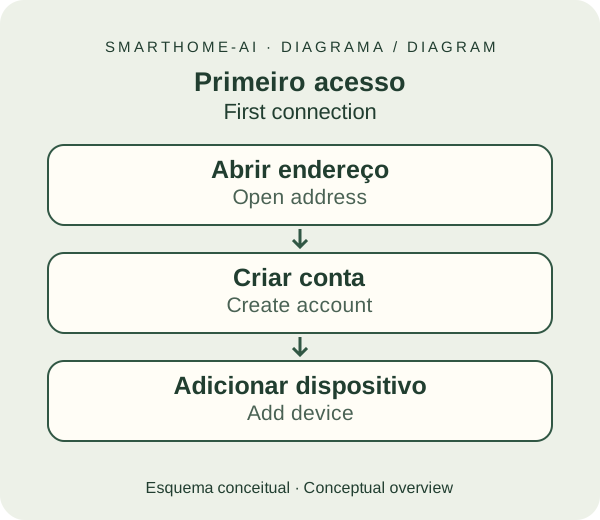
No outro computador, conectado à mesma rede da central, abra http://homeassistant.local:8123. Esse computador pode usar Wi-Fi; a central fica ligada ao roteador por Ethernet.
- Aguarde a tela de preparação terminar. O primeiro início baixa componentes e pode demorar, conforme a internet. Mantenha a central ligada.
- Se aparecer Criar minha casa inteligente / Create my smart home, siga por essa opção. Quem já tem um backup pode escolher restaurá-lo.
- Crie o usuário administrador e uma senha exclusiva. É uma conta da sua central, diferente da conta opcional da Nabu Casa.
- Confira localização, fuso horário e unidades. Autorize compartilhamentos opcionais apenas se desejar.
- Conclua até chegar ao painel. Dispositivos encontrados automaticamente podem ser configurados depois.
O endereço não abriu? Digite-o na barra de endereços, incluindo http:// e :8123. Confira cabos, energia e se o computador está na mesma rede, fora da rede de convidados. No app do roteador, procure o IP atribuído ao Home Assistant e abra http://IP-DA-CENTRAL:8123, substituindo pelo número real. Algumas instalações recentes usam a porta padrão: experimente também http://homeassistant.local. Não abra portas no roteador para este acesso dentro de casa.
9. Conecte o ZBT-2 e ative o ZHA#
O ZBT-2 é o rádio USB do Zigbee. ZHA é a integração que já vem no Home Assistant para cuidar dessa rede. Não precisa instalar MQTT ou outro App.
- Com o Home Assistant funcionando, conecte o ZBT-2 a uma porta USB da central, usando seu cabo. Não o conecte ao computador usado apenas para abrir o navegador.
- Deixe o rádio afastado de metal, roteador Wi-Fi e dispositivos USB 3.0, com espaço ao redor da antena.
- Abra Configurações → Dispositivos e serviços. No dispositivo descoberto Home Assistant Connect ZBT-2, escolha Adicionar / Configurar.
- Selecione Usar como adaptador Zigbee e a instalação recomendada. Aguarde as etapas de firmware indicadas na tela, sem desconectar o cabo. O assistente cria a integração ZHA.
- Se não houver descoberta, use Adicionar integração e procure Home Assistant Connect ZBT-2. Confira se aparece no hardware da central; siga o assistente oficial para sua versão.
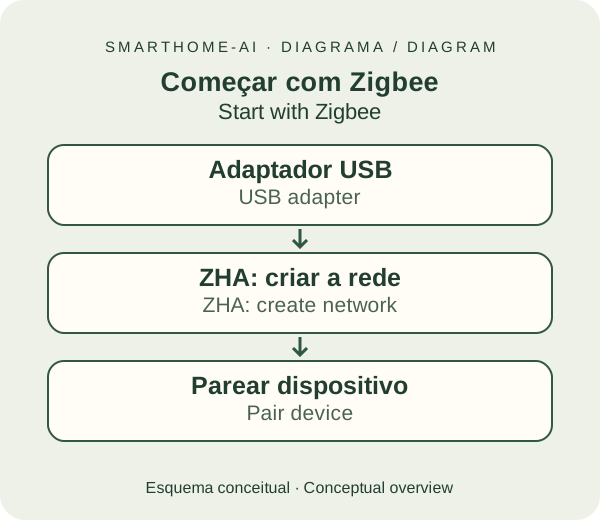
O ZBT-2 usa Zigbee ou Thread, um por vez. Aqui, escolha Zigbee.
10. Adicione um sensor ou uma luz#
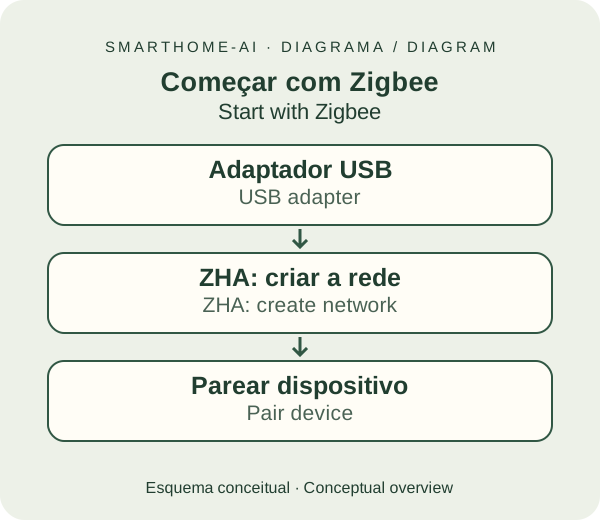
- Em Configurações → Dispositivos e serviços → Zigbee Home Automation, abra Adicionar dispositivo.
- Perto do ZBT-2, coloque seu sensor ou sua lâmpada em pareamento conforme o manual. O tempo de pressionar o botão varia por modelo; aparelhos ligados a outra central podem precisar de redefinição.
- Espere a descoberta e a configuração terminarem. Dê um nome, como Sensor da porta, e escolha o cômodo.
- Abra o dispositivo e faça um teste: abra a porta ou ligue a luz pela tela. Confira se o estado muda.
11. Faça o primeiro backup e siga em frente#
Em Configurações → Sistema → Backups, configure backups automáticos. Guarde uma cópia fora da central e o kit de emergência / chave de criptografia indicado na interface; você precisa dele para restaurar backups criptografados. A cópia pode ficar no computador, em armazenamento de rede ou no serviço de nuvem escolhido.
Confira as atualizações em Configurações e faça um backup antes de aplicá-las. Para desligar ou mexer no hardware, use Configurações → Sistema → menu de energia → Desligar sistema, aguarde o encerramento e só então retire a fonte.
Seu ponto de chegada: painel acessível, ZHA configurado e o primeiro dispositivo respondendo. Agora, crie uma automação simples pelas telas.
Referências desta parte: primeiro acesso, ZBT-2 e ZHA, backups. Créditos das novas ilustrações.
Referências da instalação: HAOS Generic x86-64, Ubuntu Desktop e balenaEtcher.