
Instalação guiada
Instalar HAOS no Raspberry Pi 5 com SSD NVMe
Peças, case, HAT, preparo do boot e gravação do HAOS no NVMe pelo Mac ou PC.
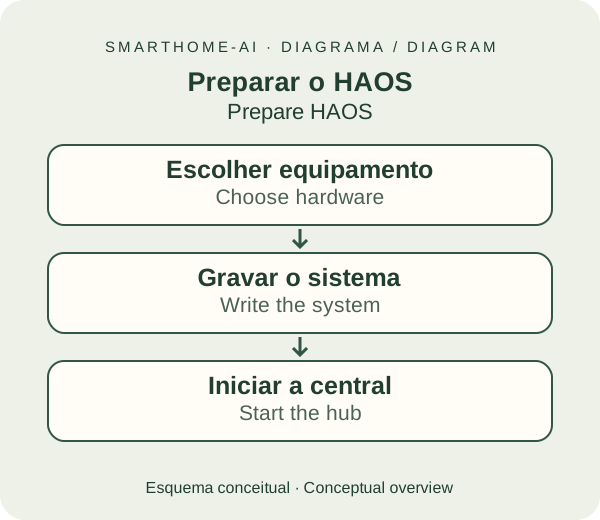
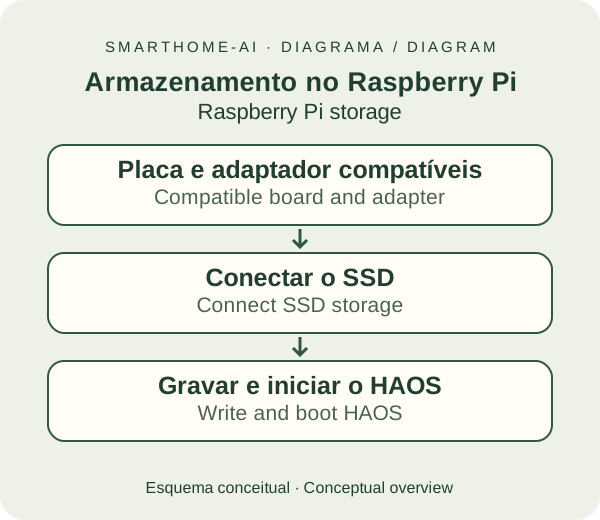
Vamos montar um Raspberry Pi 5 de 8 GB com SSD NVMe e instalar o Home Assistant OS diretamente no SSD. O Mac ou PC prepara a mídia; depois, o Pi funciona sozinho como central.
O caminho abaixo usa M.2 HAT+ oficial, com detecção automática. A preparação de inicialização é feita pelo Raspberry Pi Imager, sem terminal. O cartão microSD será usado só nessa preparação, não como disco permanente.

1. Escolha peças que encaixam entre si#
| Peça | O que escolher |
|---|---|
| Placa | Raspberry Pi 5, preferencialmente 8 GB para esta montagem. |
| Fonte | Fonte oficial USB-C de 27 W para o Pi 5, ou equivalente expressamente compatível. Carregador de celular pode não oferecer a alimentação necessária. |
| SSD | M.2 NVMe, de 500/512 GB ou 1 TB; confirme o tamanho físico aceito pelo adaptador. M.2 SATA é outro tipo de SSD. |
| Adaptador | M.2 HAT+ é a placa que conecta o SSD ao pequeno conector PCIe do Pi 5. Não é um hub USB. |
| Case e refrigeração | Um conjunto compatível com o Pi 5, o HAT e o SSD escolhidos. Veja as opções abaixo. |
| Para preparar no Mac/PC | Leitor de microSD, cartão microSD de 32 GB e uma case USB para SSD NVMe compatível com seu SSD. Essa case USB é temporária e não é o gabinete do Pi. |
| Para usar em casa | Ethernet, ZBT-2 com cabo USB e um dispositivo Zigbee para testar. |
Escolha uma montagem:
- M.2 HAT+ padrão: aceita SSDs 2230 ou 2242. Pode ficar acima do Active Cooler, usando os espaçadores próprios. Escolha um gabinete com espaço para esse conjunto.
- M.2 HAT+ Compact: aceita apenas 2230 e cabe no case oficial do Pi 5 com a ventoinha do próprio case. Não combine essa montagem com o Active Cooler por baixo.
- Argon ONE V3 M.2 NVMe para Pi 5: é uma alternativa com gabinete e adaptador próprios. Na versão M.2 NVMe, não se compra outro HAT para empilhar por cima. Confira o manual da versão exata, o tamanho do SSD e as instruções de montagem.
2. Baixe o programa no seu Mac ou PC#
| Download oficial | Para que serve |
|---|---|
| Raspberry Pi Imager | Preparar o cartão de inicialização e gravar HAOS no SSD. Escolha a versão de macOS ou Windows. |
| balenaEtcher | Alternativa para gravar a imagem do HAOS no SSD; o preparo do boot continua pelo Imager. |
| Imagem HAOS para Pi 5 — 18.3 | Download manual, se usar Etcher. O nome precisa conter rpi5-64. |
| Página oficial da instalação | Consulte aqui a imagem estável mais recente. No Imager, use a opção disponível no catálogo. |
| Montagem do M.2 HAT+ | Fotos de cada encaixe, para a versão padrão ou Compact. |



No Mac: abra o arquivo baixado e siga o instalador; se houver uma janela com o ícone do aplicativo, arraste-o para Aplicativos. No Windows: abra o instalador oficial e conclua as telas. Não precisa instalar programas no Pi antes disso.
A imagem 18.3 é a versão consultada em 22/09/2026. Se houver uma versão estável mais recente na documentação, prefira-a; evite versões de teste para começar.
3. Prepare o Pi para iniciar pelo NVMe#
O bootloader é o pequeno programa que decide de onde o Pi vai iniciar. Esta etapa atualiza e redefine essa configuração; é indicada para a central nova que estamos montando.
- No Mac/PC, coloque o microSD no leitor. Desconecte outros discos removíveis para facilitar a identificação.
- Abra o Raspberry Pi Imager e escolha Raspberry Pi 5 em dispositivo.
- Em sistema operacional, abra Misc utility images → Bootloader (Pi 5 family) → NVMe/USB Boot. Os nomes podem aparecer traduzidos.
- Em armazenamento, selecione o microSD, conferindo capacidade e nome. Avance e grave. Isso apaga o cartão. Aguarde a verificação e ejete-o.
- Com o Pi sem energia, coloque o cartão. Ligue a fonte, aguarde pelo menos 10 segundos e espere o LED verde piscar rapidamente de forma contínua. Com monitor HDMI conectado, o sucesso também aparece como uma tela verde. Não interrompa a gravação.
- Depois da indicação de sucesso, desligue a alimentação e retire o cartão de preparação. Ele não deve ficar no Pi na inicialização normal.
Se aparecer uma tela vermelha ou um padrão de erro, não continue como se a atualização tivesse terminado: confira o cartão, a fonte e o procedimento oficial de recuperação.
4. Grave o HAOS no SSD NVMe#
- Com a case USB desconectada, encaixe o SSD NVMe nela conforme o manual. Conecte essa case ao Mac/PC.
- No Imager, escolha Raspberry Pi 5. Em sistema operacional, abra Other specific-purpose OS → Home automation → Home Assistant e selecione Home Assistant OS para Raspberry Pi 5.
- Em armazenamento, selecione o SSD externo, identificando o modelo e a capacidade. Não escolha o disco do computador nem o microSD da etapa anterior.
- Se o assistente oferecer personalizações de Wi-Fi, usuário ou SSH, pule-as para HAOS. Essas opções de Raspberry Pi OS não são necessárias aqui.
- Confirme a gravação. Todo o conteúdo do SSD escolhido será apagado. Aguarde gravação e verificação completas; depois, ejete a unidade.
- Se o Mac ou Windows pedir para formatar/inicializar o SSD gravado, cancele: as partições do HAOS não são um disco comum para arquivos.
Prefiro usar o balenaEtcher para gravar o SSD
Baixe a imagem haos_rpi5-64-…img.xz no link acima. No Etcher, escolha Flash from file, selecione o arquivo, use Select target para marcar o SSD externo e confira novamente sua capacidade. Clique em Flash!, autorize a gravação e espere a validação. Ejete o SSD. Não use a imagem de Pi 4 ou de mini-PC x86-64. O Etcher aceita imagens comprimidas em XZ; se sua versão não as abrir, extraia para .img antes.
5. Monte placa, refrigeração, HAT e SSD#
Retire o SSD da case USB com tudo desconectado da energia. Monte sobre uma superfície limpa, segurando as placas pelas bordas.
- Instale a refrigeração da montagem escolhida. No HAT+ padrão, coloque o Active Cooler antes do HAT. No Compact, siga o arranjo do case oficial.
- Coloque os espaçadores, para que as placas não encostem uma na outra. No HAT+ padrão, alinhe o extensor GPIO com todos os pinos antes de pressionar.
- Abra com cuidado a trava do conector PCIe do Pi 5. Insira o cabo flat reto e trave novamente. Siga a orientação de contatos ilustrada no manual da sua versão; não force as travas.
- Fixe o HAT e conecte a outra ponta do cabo flat. Nenhum cabo deve ficar preso sob o SSD ou a tampa.
- Encaixe o SSD levemente inclinado no M.2. Abaixe-o e prenda a ponta com o parafuso próprio, sem apertar demais.
- Confira ventoinha, folgas e cabos. Feche apenas um gabinete compatível com a altura do conjunto.
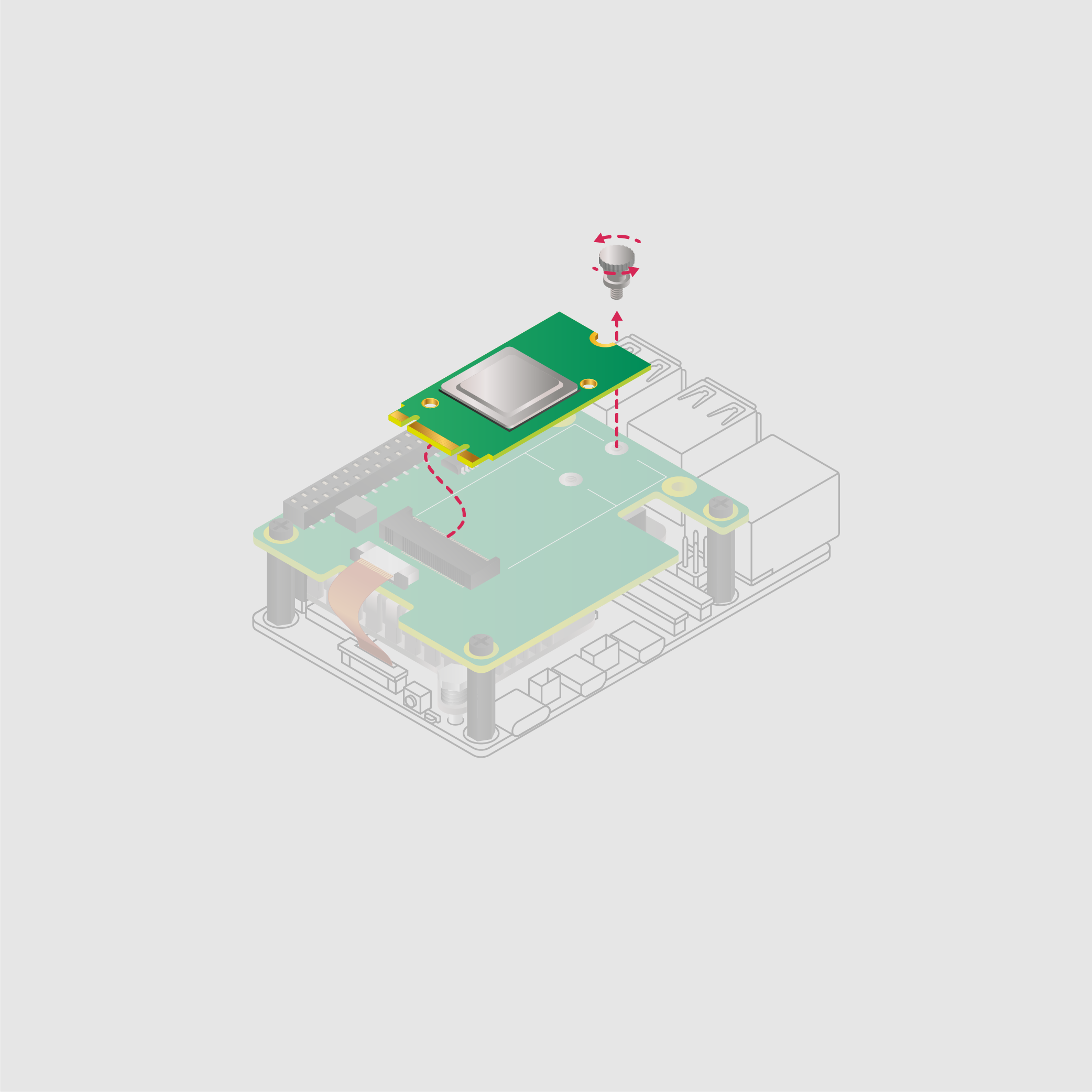
As ilustrações acima são do HAT+ padrão. Para o Compact e para o Argon, use as imagens do manual correspondente; a posição dos encaixes muda.
6. Ligue a rede e inicie pelo SSD#
Conecte Ethernet entre o Pi e o roteador/switch. Confira se o cartão de preparação foi removido e ligue a fonte. O Pi deverá iniciar pelo NVMe e preparar o HAOS. Não é necessário deixar a case USB conectada nem manter o Mac/PC ligado depois da configuração.
Não iniciou? Confira a fonte de 27 W, o cabo flat, o encaixe do SSD e se foi gravada a imagem rpi5-64. O monitor micro-HDMI pode mostrar o diagnóstico. Um adaptador não HAT+ pode exigir ajustes adicionais do fabricante; a simples seleção NVMe/USB Boot não garante seu funcionamento. Não ative PCIe Gen 3 para este começo.
Quero começar com microSD e adicionar o SSD depois
No Imager, grave HAOS para Pi 5 em um microSD A2 de pelo menos 32 GB e inicie por ele. Depois de fazer um backup, você pode usar Configurações → Sistema → Armazenamento → Mover disco de dados, se o SSD for detectado e tiver capacidade maior que a mídia atual. Isso apaga o SSD e transfere os dados; o cartão continua necessário para iniciar. É diferente do caminho principal deste guia, que grava o sistema inteiro no NVMe. Veja a orientação oficial.
7. Abra a sua casa no navegador#
No outro computador, conectado à mesma rede da central, abra http://homeassistant.local:8123. Esse computador pode usar Wi-Fi; a central fica ligada ao roteador por Ethernet.
- Aguarde a tela de preparação terminar. O primeiro início baixa componentes e pode demorar, conforme a internet. Mantenha a central ligada.
- Se aparecer Criar minha casa inteligente / Create my smart home, siga por essa opção. Quem já tem um backup pode escolher restaurá-lo.
- Crie o usuário administrador e uma senha exclusiva. É uma conta da sua central, diferente da conta opcional da Nabu Casa.
- Confira localização, fuso horário e unidades. Autorize compartilhamentos opcionais apenas se desejar.
- Conclua até chegar ao painel. Dispositivos encontrados automaticamente podem ser configurados depois.
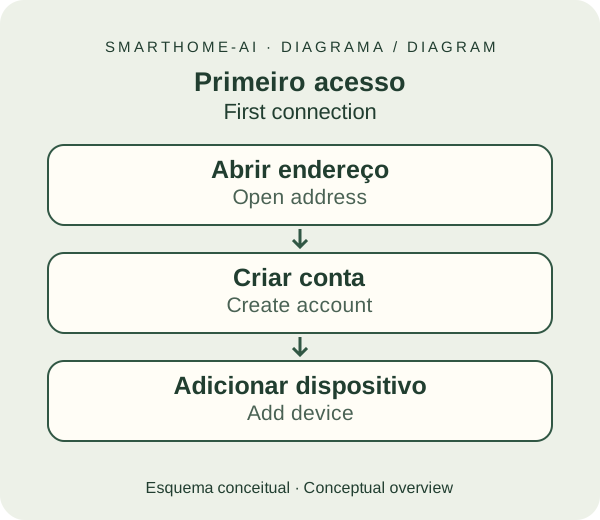
O endereço não abriu? Digite-o na barra de endereços, incluindo http:// e :8123. Confira cabos, energia e se o computador está na mesma rede, fora da rede de convidados. No app do roteador, procure o IP atribuído ao Home Assistant e abra http://IP-DA-CENTRAL:8123, substituindo pelo número real. Algumas instalações recentes usam a porta padrão: experimente também http://homeassistant.local. Não abra portas no roteador para este acesso dentro de casa.
8. Conecte o ZBT-2 e ative o ZHA#
O ZBT-2 é o rádio USB do Zigbee. ZHA é a integração que já vem no Home Assistant para cuidar dessa rede. Não precisa instalar MQTT ou outro App.
- Com o Home Assistant funcionando, conecte o ZBT-2 a uma porta USB da central, usando seu cabo. Não o conecte ao computador usado apenas para abrir o navegador.
- Deixe o rádio afastado de metal, roteador Wi-Fi e dispositivos USB 3.0, com espaço ao redor da antena.
- Abra Configurações → Dispositivos e serviços. No dispositivo descoberto Home Assistant Connect ZBT-2, escolha Adicionar / Configurar.
- Selecione Usar como adaptador Zigbee e a instalação recomendada. Aguarde as etapas de firmware indicadas na tela, sem desconectar o cabo. O assistente cria a integração ZHA.
- Se não houver descoberta, use Adicionar integração e procure Home Assistant Connect ZBT-2. Confira se aparece no hardware da central; siga o assistente oficial para sua versão.
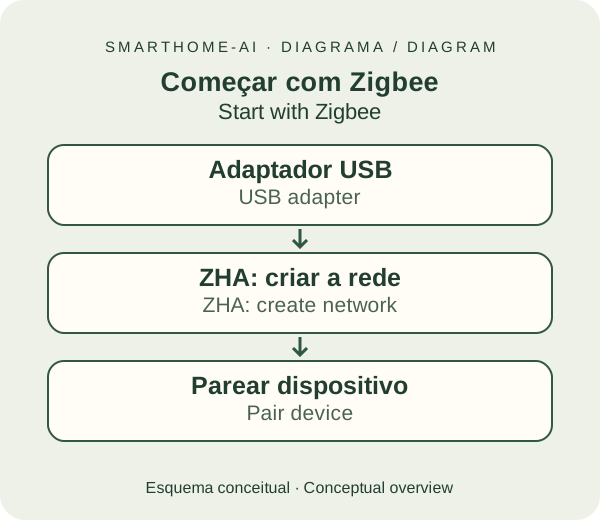
O ZBT-2 usa Zigbee ou Thread, um por vez. Aqui, escolha Zigbee.
9. Adicione um sensor ou uma luz#
- Em Configurações → Dispositivos e serviços → Zigbee Home Automation, abra Adicionar dispositivo.
- Perto do ZBT-2, coloque seu sensor ou sua lâmpada em pareamento conforme o manual. O tempo de pressionar o botão varia por modelo; aparelhos ligados a outra central podem precisar de redefinição.
- Espere a descoberta e a configuração terminarem. Dê um nome, como Sensor da porta, e escolha o cômodo.
- Abra o dispositivo e faça um teste: abra a porta ou ligue a luz pela tela. Confira se o estado muda.
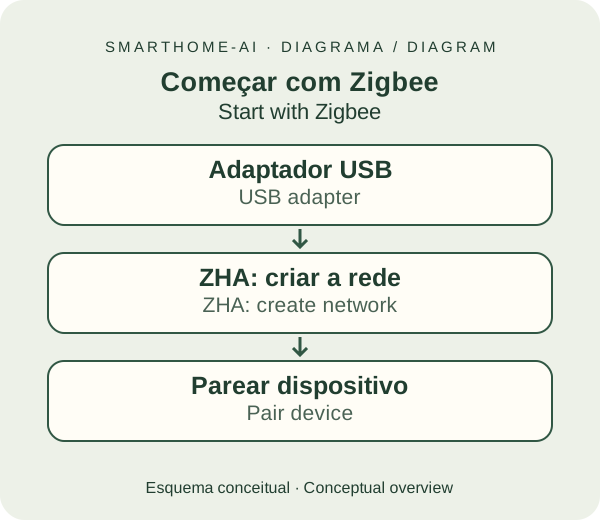
10. Faça o primeiro backup e siga em frente#
Em Configurações → Sistema → Backups, configure backups automáticos. Guarde uma cópia fora da central e o kit de emergência / chave de criptografia indicado na interface; você precisa dele para restaurar backups criptografados. A cópia pode ficar no computador, em armazenamento de rede ou no serviço de nuvem escolhido.
Confira as atualizações em Configurações e faça um backup antes de aplicá-las. Para desligar ou mexer no hardware, use Configurações → Sistema → menu de energia → Desligar sistema, aguarde o encerramento e só então retire a fonte.
Seu ponto de chegada: painel acessível, ZHA configurado e o primeiro dispositivo respondendo. Agora, crie uma automação simples pelas telas.
Referências desta parte: primeiro acesso, ZBT-2 e ZHA, backups. Créditos das novas ilustrações.
Referências da montagem: Raspberry Pi / HAOS, M.2 HAT+ e Compact, catálogo oficial do Imager, bootloader do Pi 5 e Argon ONE V3.