
Instalação guiada
Home Assistant OS: escolha sua instalação
Green, Raspberry Pi 5 ou mini-PC: qual escolher, o que preparar, o que acontece no primeiro acesso, o que fazer quando o endereço não abre e os passos seguintes.
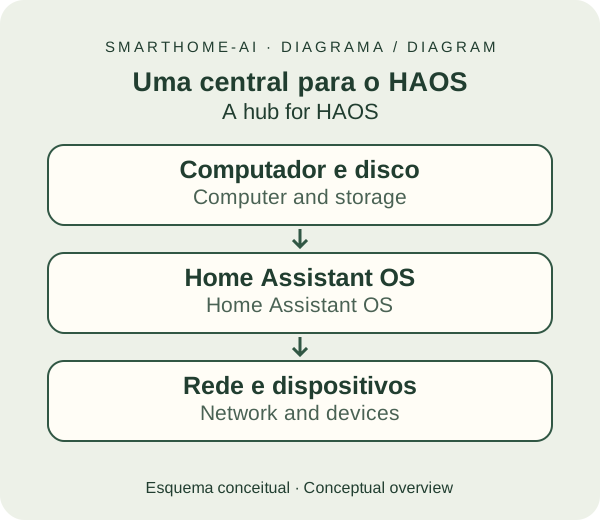
O Home Assistant OS (HAOS) é o sistema que cuida da central, das atualizações e dos Apps. Escolha apenas o guia do seu equipamento: cada um leva da preparação ao primeiro sensor Zigbee funcionando.
Qual equipamento você vai instalar?#
 01 / Pronto para conectar
Home Assistant Green
Ligue a rede e a energia. Crie sua conta e conecte o ZBT-2, pelas telas.Ver instalação passo a passo →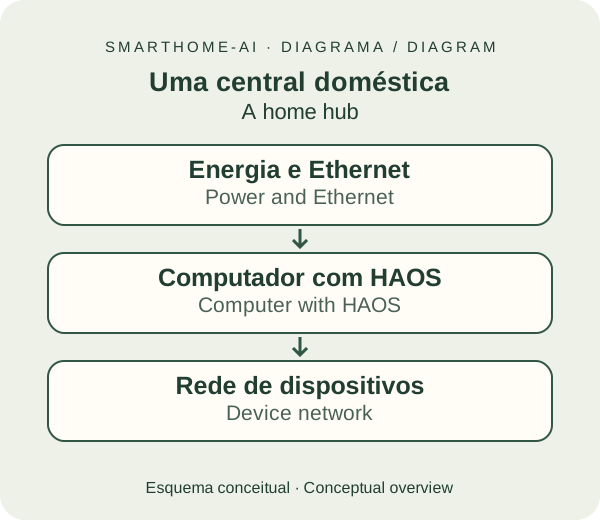 02 / Monte sua central
Raspberry Pi 5 + NVMe
Escolha placa, case e SSD. Prepare o NVMe no Mac ou PC e instale o HAOS.Ver instalação passo a passo →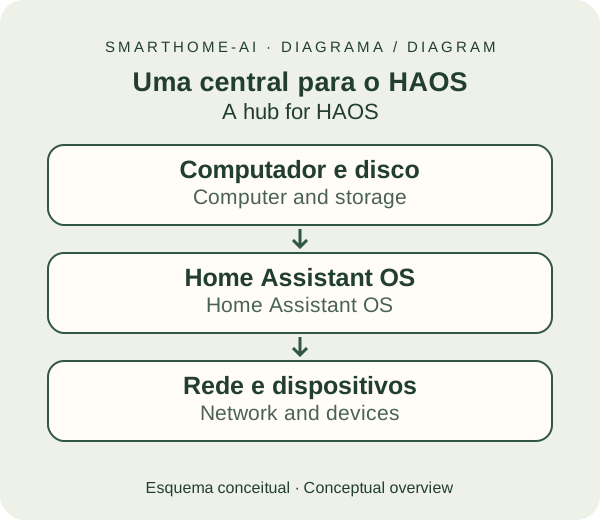 03 / Intel ou AMD
Mini-PC x86-64
Prepare o pendrive e grave o HAOS no SSD interno, com um passo a passo visual.Ver instalação passo a passo →Ainda não comprou? Compare os equipamentos, fotos e preços.
Como escolher entre os três#
| Home Assistant Green | Raspberry Pi 5 + NVMe | Mini-PC x86-64 | |
|---|---|---|---|
| Para quem | Quer ligar e usar, sem gravar nada. | Gosta de montar e quer gastar menos num conjunto compacto. | Quer folga para câmeras, IA local, máquinas virtuais e muitos Apps. |
| Preparação | Nenhuma: o HAOS já vem gravado. | Gravar o HAOS no SSD NVMe com o Raspberry Pi Imager, num computador. | Criar um pendrive de instalação e gravar o HAOS no SSD interno. |
| Desempenho | Suficiente para Zigbee, automações e alguns Apps. | Bom; o SSD NVMe faz diferença em relação ao cartão microSD. | O maior dos três; sobra para Frigate, Scrypted e modelos de IA. |
| Consumo e ruído | Muito baixo, sem ventoinha. | Baixo; a ventoinha do case pode ser audível. | Baixo a médio; a maioria tem ventoinha. |
| Armazenamento | eMMC interno de 32 GB. | SSD NVMe que você escolhe. | SSD interno, em geral de 256 GB ou mais. |
| Backup e troca | Backup pelo HAOS; o hardware é fechado. | Fácil trocar o SSD ou a placa. | Fácil trocar SSD e memória. |
Na dúvida, o Green é a escolha mais segura para quem só quer luzes, sensores e automações; o mini-PC é a escolha de quem já sabe que vai colocar câmeras com análise de imagem. Na minha instalação a central é um mini-PC com processador Ryzen 7, e também uso câmeras e uma tela ESPHome além das luzes.
Antes de começar, separe#
- Um cabo de rede até o roteador. A central deve ficar por Ethernet.
- Uma tomada estável. Se houver quedas de energia frequentes, um nobreak pequeno evita corrupção do armazenamento.
- Outro computador na mesma rede, com navegador atualizado, para gravar o sistema (Pi e mini-PC) e para o primeiro acesso.
- Para o Pi e o mini-PC: um pendrive de 8 GB ou mais, que será apagado, e o SSD de destino, que também será apagado.
- O ZBT-2 e uma extensão USB curta, para depois da instalação.
O que os três caminhos têm em comum?#
- A central fica ligada à energia e à rede por Ethernet.
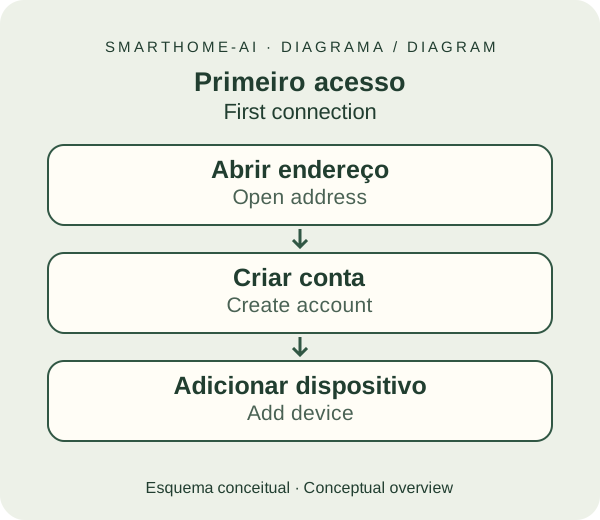
- Você configura pelo navegador de outro computador, na mesma rede, em http://homeassistant.local:8123.
- Cria sua conta e conhece o painel.
- Conecta o ZBT-2 à central e configura o ZHA pelas telas.
- Adiciona uma luz ou um sensor e faz o primeiro backup.

O Green já vem pronto. No Pi e no mini-PC, a gravação apaga a mídia escolhida: confira o destino e guarde seus arquivos antes de começar. Para esta trilha, não precisa de terminal, Proxmox ou máquinas virtuais.
O que acontece no primeiro acesso#
- Ao ligar pela primeira vez, o HAOS baixa e prepara os componentes do Home Assistant. A tela "Preparing Home Assistant" pode levar até 20 minutos, conforme a documentação oficial. Não desligue a central nesse período.
- Em seguida aparece a tela de boas-vindas. Crie o usuário dono (nome, usuário e senha). Guarde a senha: não há recuperação por e-mail.
- Informe o nome da casa, a localização, o fuso horário e as unidades. A localização define o horário do pôr do sol usado na primeira automação, então marque o ponto certo no mapa.
- Decida se compartilha dados de uso anônimos com o projeto. É opcional.
- O Home Assistant mostra os aparelhos que já descobriu na rede, como TVs, impressoras ou o hub Philips Hue. Você pode configurá-los agora ou depois.
Se o endereço não abrir#
homeassistant.localnão resolve. Alguns roteadores e o Windows mais antigo não entendem esse tipo de nome. Abra a página de administração do roteador, procure o aparelho chamadohomeassistantna lista de dispositivos conectados e use o endereço IP dele, por exemplohttp://192.168.1.50:8123.- A página carrega sem fim. Espere os 20 minutos iniciais. Se passar disso, ligue um monitor na
central (Pi e mini-PC) e veja se aparece o prompt
ha >; se aparecer, o sistema está no ar e o problema é de rede. - Erro de certificado ou "conexão não segura". O primeiro acesso é por
http://, sems. Alguns navegadores forçamhttps://; digite o endereço completo. - Sem rede após a gravação no mini-PC. Confira na BIOS se o computador está iniciando pelo SSD interno e não pelo pendrive, e se o cabo de rede está na porta certa.
Logo depois de instalar#
- Atualize. Configurações → Sistema → Atualizações. O HAOS, o Supervisor e o Core atualizam separadamente; aplique o que estiver pendente.
- Reserve o endereço IP da central no roteador (reserva DHCP). Assim ele nunca muda, e o app do celular e as integrações continuam encontrando a central.
- Faça o primeiro backup em Configurações → Sistema → Backups e guarde a chave de criptografia. Ative o backup automático semanal com uma cópia fora da central.
- Instale o app companheiro no celular e faça login com o mesmo usuário.
- Conecte o ZBT-2 pela extensão USB e siga o guia de ZBT-2 com ZHA.
O que o HAOS cuida por você#
O Home Assistant OS inclui o Supervisor, que gerencia atualizações, backups e a loja de Apps (Mosquitto, ESPHome, Matter Server, Studio Code Server e outros). Outras formas de instalação, como Container ou máquina virtual, existem e estão descritas em Aprofundamento, mas transferem essa manutenção para você. Para a primeira casa, o HAOS é o caminho com menos atrito.
Depois da instalação, entenda melhor a rede Zigbee e crie sua primeira automação.
Fontes: instalação oficial, primeiro acesso e Home Assistant Green.